BILINGUAL SUBTITLES
雙語字幕真正適合大螢幕
影片、原文字幕與繁體中文翻譯同步送到電視,字幕由電視端清楚呈現,不必盯著電腦小畫面。
譯魔投影是譯魔的電視接收端。電腦負責播放與翻譯,電視同步呈現影片、原文字幕與繁體中文,讓客廳也能保有完整的雙語觀看體驗。
TV App 免費安裝 · 實際投放需使用桌面版譯魔並登入 Pro 會員
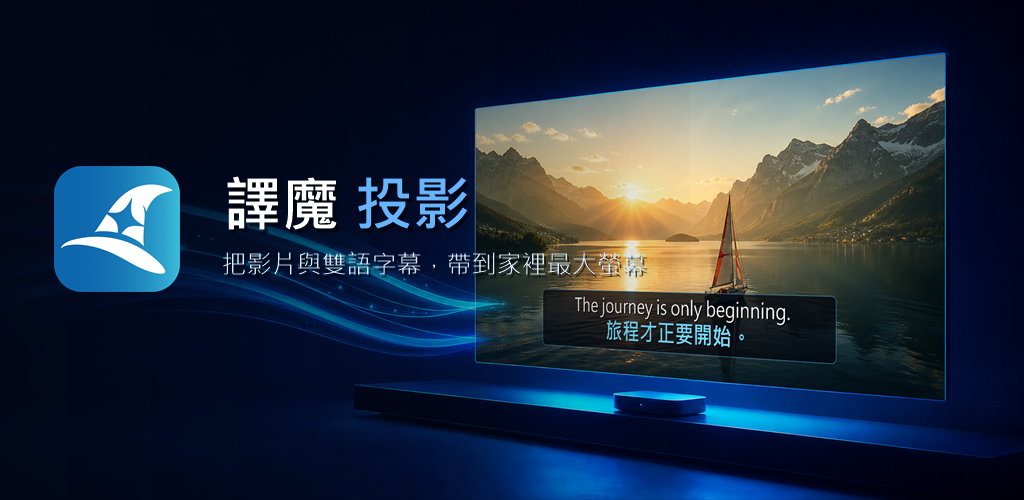
影片畫面從電腦傳送,字幕則由電視端獨立渲染。即使坐得更遠,兩種語言仍然清楚、穩定,也能依客廳環境調整大小與顏色。
BILINGUAL SUBTITLES
影片、原文字幕與繁體中文翻譯同步送到電視,字幕由電視端清楚呈現,不必盯著電腦小畫面。
QUICK PAIRING
在同一個 Wi-Fi 網路中,輸入電視畫面上的配對碼即可連接;配對過的電視會保留在裝置清單。
TV REMOTE
不用回到電腦前。播放、暫停與返回等常用操作,都能直接使用 Android TV 或 Google TV 遙控器完成。
YOUR SUBTITLES
可切換雙語、僅譯文或僅原文,並調整字級、文字顏色與背景不透明度,遠近都看得舒服。
不需要輸入電視 IP,也不用建立另一組帳號。一組 4 位數配對碼就能開始。
從 Android TV 或 Google TV 的 Google Play 安裝「譯魔投影」,開啟後取得 4 位數配對碼。
使用桌面版 Chrome 播放支援的影片,開啟譯魔選單並選擇「投放到電視」。
確認電腦與電視位於同一個 Wi-Fi,輸入電視上的數字後選擇要投放的裝置。
影片與雙語字幕會同步顯示在電視;播放期間也能調整字幕樣式與投放畫質。
從首次配對、等待投放到雙語字幕播放,都使用適合十呎觀看距離的清楚介面。


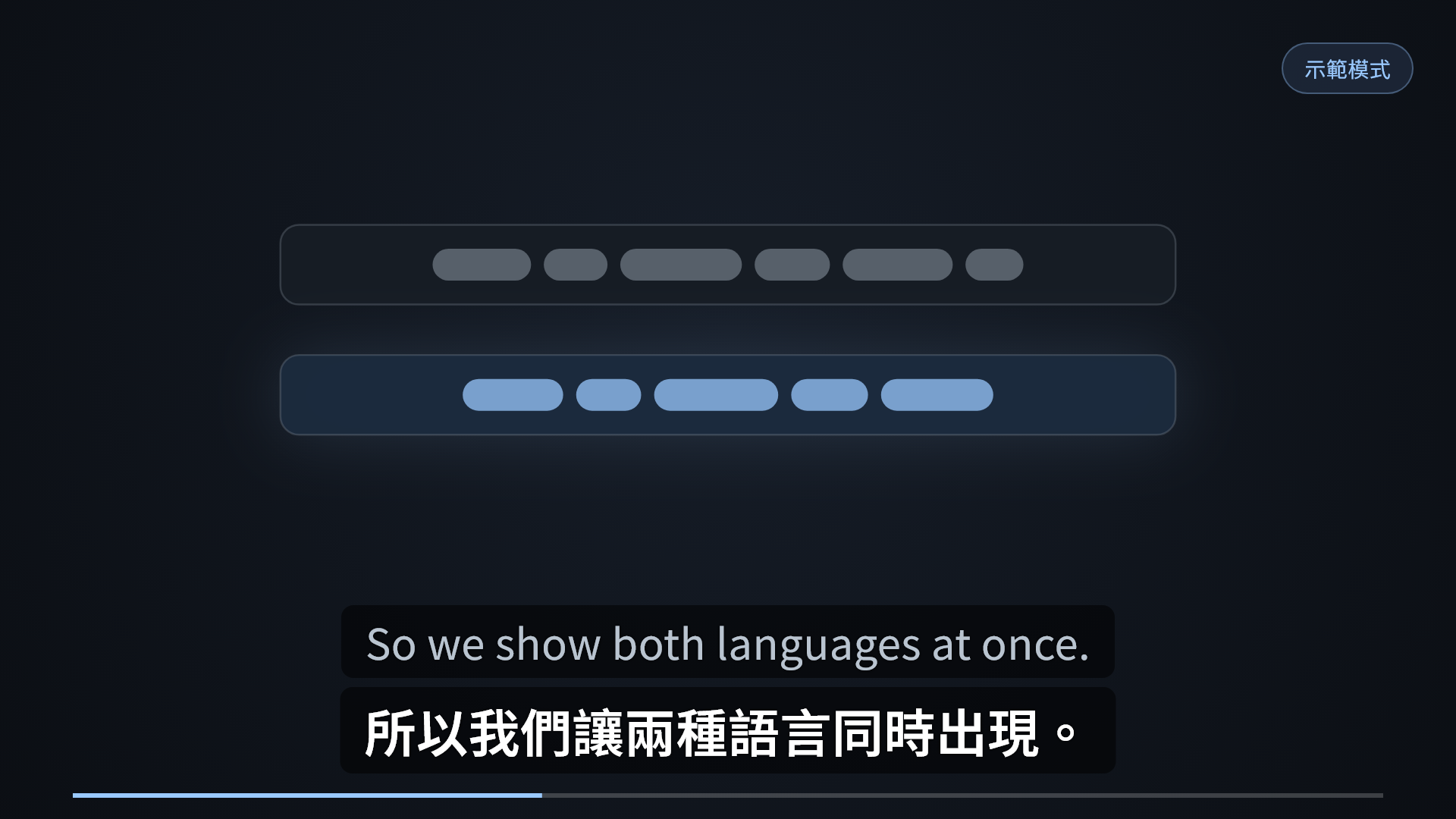
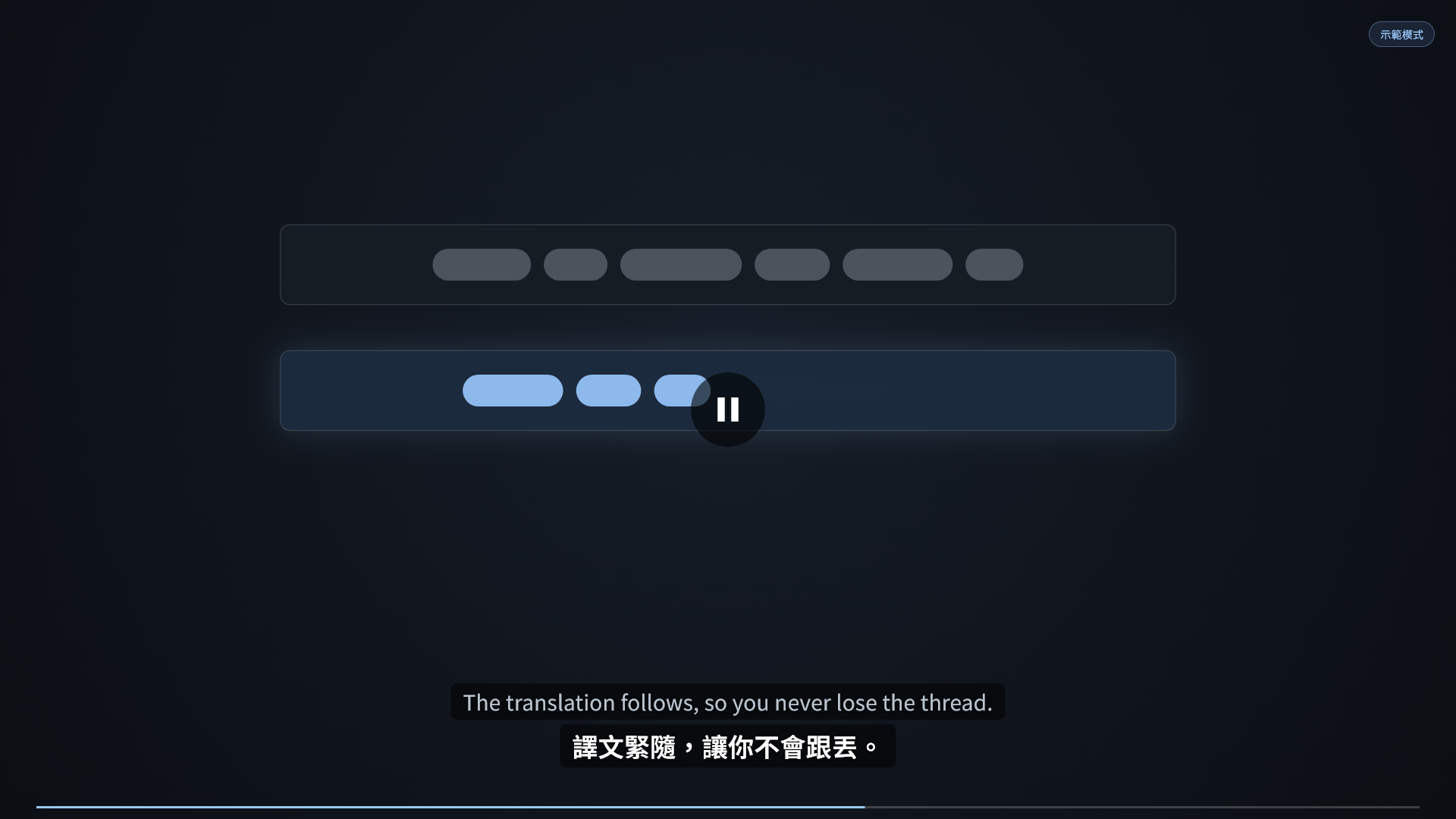
譯魔投影不提供或販售影片內容。它把你在電腦上主動播放的支援內容與譯魔字幕帶到電視。
Android TV 或 Google TV
從電視上的 Google Play 安裝譯魔投影。
桌面版 Chrome 與譯魔
請將譯魔瀏覽器擴充功能更新到最新版並登入。
相同的 Wi-Fi 網路
電腦與電視必須連到同一個家用或區域網路。
有效的譯魔 Pro 方案
Pro 可投放影片與雙語字幕,並使用更精準、更自然的譯魔 AI 翻譯;免登入示範模式可直接在 TV App 體驗。
不行。譯魔投影是專為 Android TV OS 製作的電視接收端,支援 Android TV 與 Google TV,不是手機螢幕鏡像工具。
實際投放需要桌面版 Chrome 的譯魔擴充功能。TV App 本身不提供影片內容。
請確認使用桌面版瀏覽器、已登入譯魔,並將擴充功能更新到最新版。Android 手機版目前不支援投放。
TV App 可以免費安裝,示範模式也不需登入。從電腦實際投放影片與字幕屬於譯魔 Pro 功能。
請先確認電腦與電視連到同一個 Wi-Fi。配對碼會更新,若已過期可在電視畫面選擇「刷新配對碼」後重試。